

Acceso a tecnología
Equipos para acompañar el aprendizaje, explorar contenidos y desarrollar proyectos escolares.
Incluir Futuro acompaña a las escuelas de Corrientes con tecnología y recursos para aprender.

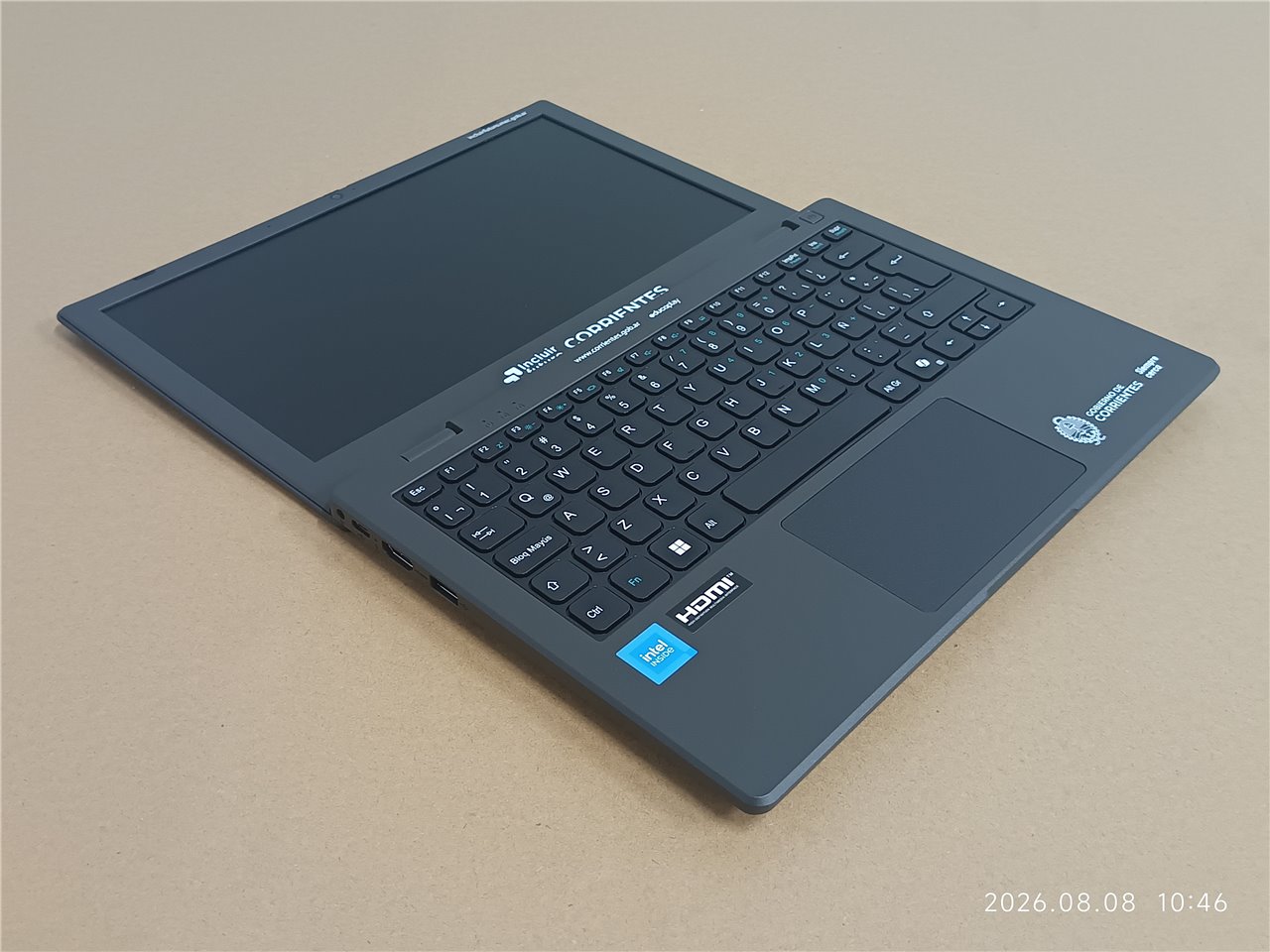 Una herramienta.
El programa entrega computadoras a estudiantes del nivel secundario de Corrientes. Sus pilares son la equidad en el acceso a la tecnología y el desarrollo de capacidades educativas.
Equipos para acompañar el aprendizaje, explorar contenidos y desarrollar proyectos escolares.
Registro y seguimiento de los equipos y las entregas de cada establecimiento.
Solicitudes de asistencia y seguimiento de los diagnósticos y las reparaciones.
Mirá el equipo desde distintos ángulos y explorá su diseño en 3D.

Representación ilustrativa basada en las fotografías. La geometría y los detalles son aproximados.
Explorá las aplicaciones incluidas en el catálogo oficial «Mi Netbook».
15 aplicaciones
Animaciones y proyectos.
Lenguaje de programación.
Código para placas Arduino.
Simulación de robots.
Geometría y álgebra.
Calculadora científica.
Conversión de unidades.
Exploración del planeta.
Mapas históricos.
Mapas con anotaciones.
Gráficos e ilustraciones.
Dibujo técnico 2D.
Edición de video.
Escritura musical.
Mapas conceptuales.
No hay aplicaciones para esa búsqueda. Probá otro término o limpiá los filtros.
Los enlaces de descarga se consultan en el catálogo oficial. Algunos recursos pueden requerir una cuenta o tener condiciones propias de uso.
El portal oficial presenta herramientas como Word, Excel, PowerPoint, Teams, OneDrive y OneNote para crear trabajos, organizar apuntes y colaborar.
Consultas sobre la cuenta: contenidos.digitales@mec.gob.ar
Consultá con el Ministerio las condiciones y prestaciones disponibles para tu cuenta.Seis paisajes de nuestra provincia para personalizar tu equipo.





Orientaciones para usar tu notebook y saber qué hacer si necesitás asistencia.
Conectá el cargador correspondiente al equipo y encendelo. Seguí las indicaciones que aparecen en pantalla. Si necesitás configurar una cuenta o no podés iniciar, consultá al referente de tu escuela.
Usalo sobre una superficie firme y mantené libres las ventilaciones. Evitá líquidos y golpes. Para transportarlo, cerrá la tapa y protegelo dentro de una funda o mochila.
Si no enciende, comprobá la conexión del cargador y del enchufe. Si no hay conexión a Internet, revisá que el Wi-Fi esté activado y que la red esté disponible. Anotá cualquier mensaje de error para informar el problema.
Anotá el número de serie del equipo, qué estabas haciendo cuando ocurrió la falla y el mensaje de error, si aparece. Indicá cuándo comenzó y qué comprobaciones realizaste. No incluyas contraseñas.
Ingresá desde «Acceso al sistema», abrí Tickets y buscá tu solicitud. En el detalle podés consultar el estado y el historial disponible para tu perfil. Si la solicitud fue registrada por la escuela, pedí al referente que consulte el seguimiento.
Usá el catálogo de recursos para explorar las opciones. Los enlaces de descarga se encuentran en «Mi Netbook», en el sitio oficial. Si un enlace requiere permisos, consultá al programa mediante los canales de contacto.
Tené a mano el número de serie y una descripción de la falla. Si tenés una cuenta habilitada, usá «Acceso al sistema» en la barra superior y entrá a Tickets. Si no tenés acceso, consultá al referente de tu establecimiento para canalizar la solicitud o revisá los canales de contacto del programa.
Conservá el número de ticket para consultar su estado. No publiques contraseñas ni datos personales en la descripción.
Canales publicados en el sitio oficial de Incluir Futuro.
Salta 731
Lunes a viernes, de 8:00 a 13:00.
Interno 2061
Fuente: portal oficial de Incluir Futuro ↗. Información consultada el 26/09/2026.